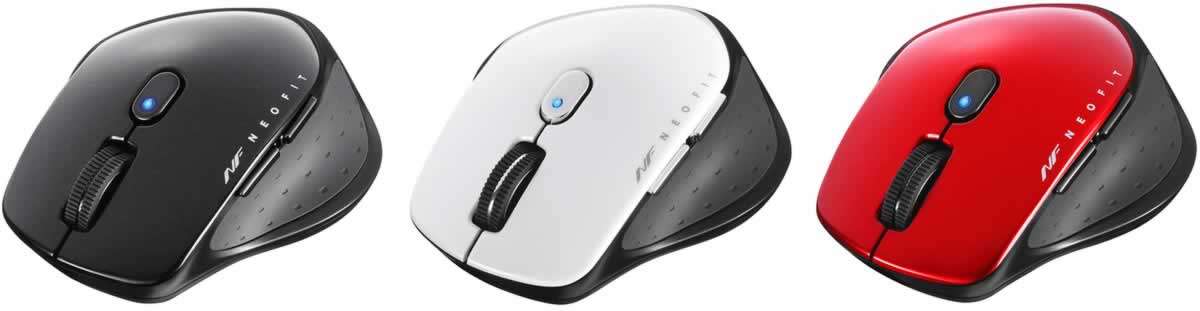
バッファロー BSMBW510S ボタン割り当て をカスタマイズで作業を効率アップする方法を紹介します。BSMBW510S のボタン機能を変更するには、バッファローが提供している無料ソフト「Buffalo Mouse Utility Ver.1.0.0」が必要です。
これをダウンロードしてボタン割り当てを行います。このソフトウェアは、マウスのボタン割り当て機能を使うための専用ソフトウェアです。
BSMBW510S ボタン割り当て
バッファローの静音ワイヤレスマウス「BSMBW510S」を最大限に活用し、日々のデスクワークを劇的にスピードアップさせるためのカスタマイズ術をご紹介します。
このマウスは、握り心地の良さや静音性だけでなく、5つのボタンを自由に設定できる点が大きな魅力です。専用ソフトを使って自分の作業スタイルにぴったりの機能を割り当てることで、キーボード操作の手間を省き、最小限の動きで複雑なタスクをこなせるようになります。
事務作業からブラウジングまで、今日からすぐに実践できる効率化のポイントを詳しく解説していきます。
バッファローのワイヤレスマウス「BSMBW510S」のボタン割り当てをカスタマイズして、作業効率を向上させる方法を「です・ます調」で解説します。
1. 専用ソフトウェアのインストール
BSMBW510Sのボタン機能を変更するには、バッファローが提供している無料ソフト「Buffalo Mouse Utility Ver.1.0.0」が必要です。
https://www.buffalo.jp/support/download/detail/?dl_contents_id=62066
- 手順: バッファローの公式サイトからお使いのOS(Windows/Mac)に合ったインストーラーをダウンロードし、セットアップを行ってください。
- 注意: このソフトをインストールしない限り、サイドボタンなどはデフォルト設定(進む・戻る)のままとなります。
2. 効率を劇的に上げるおすすめの割り当て
BSMBW510Sは5ボタンモデルですので、左右クリック以外の「ホイールクリック」「サイドボタン(奥)」「サイドボタン(手前)」の3箇所をカスタマイズ可能です。
事務作業・ブラウジング向け
- Enterキー: フォームの入力や決定操作が多い場合に便利です。マウスだけで完結する操作が増えます。
- 貼り付け(Ctrl + V): コピーしたテキストを多用する作業では、左手を使わずに済むため大幅な時短になります。
クリエイティブ・編集作業向け
- 戻る(Ctrl + Z): 修正作業が多いデザインや動画編集では、サイドボタンに配置すると直感的にリトライできます。
- Shiftキー: 直線を引く、比率を保って拡大縮小するなどの操作がスムーズになります。
マルチタスク向け
- デスクトップを表示: 開いているウィンドウを一瞬で最小化できるため、デスクトップ上のファイルを探す際に重宝します。
- ウィンドウを閉じる(Ctrl + W): ブラウザのタブやフォルダを頻繁に閉じる方に最適です。
3. 設定を活かすためのコツ
- 利き手や指の癖に合わせる: 押しやすい方のサイドボタンに、最も頻度の高い機能を割り当てることが重要です。
- 一時的な変更を恐れない: 「今週はデータ入力が多いからEnterにする」といったように、プロジェクトごとに設定を見直すと常に高い生産性を維持できます。
まとめ
BSMBW510Sは、静音設計で場所を選ばず使える優秀なマウスです。専用ソフトで自分のワークフローに合わせたショートカットを登録することで、キーボードとの往復回数が減り、手首の疲れ軽減にもつながります。
BSMBW510S レビュー バッファロー 5 ボタンシンプルワイヤレスマウス